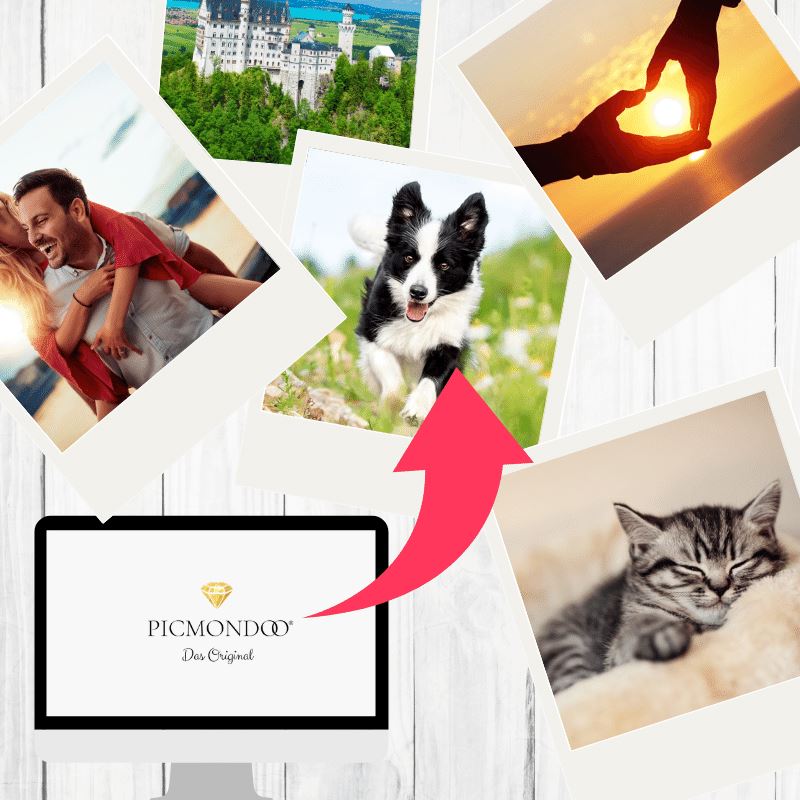
Chez nous, tu as la possibilité de réaliser ta propre image en Diamond Painting. Ainsi, tu peux mettre en scène des souvenirs uniques sous forme de tableau en strass et faire un immense plaisir à toi-même, à tes amis ou à ta famille ! Pour créer une image personnalisée, il te suffit d'utiliser le générateur que tu trouveras sur cette page. Il y a quelques petits conseils que je souhaite également te donner ici.
Que t'attend avec ton premier tableau personnalisé ?
- 1x toile de haute qualité imprimée et numérotée avec ton motif préféré
- 1x set d'outils haut de gamme pour une pose simple et précise des petits diamants
- 1x set complet de petits diamants acryliques dans différentes couleurs (triés et en quantité suffisante) pour un tableau parfait. Le kit de Diamond Painting est une image complète avec des pierres carrées
- 1x notice d'utilisation avec image de prévisualisation incluse
Processus de commande
Je vais d'abord te montrer le processus de commande, puis je t'aiderai à choisir ta propre image. Sur la page mentionnée ci-dessus, clique sur « Commencer maintenant ».
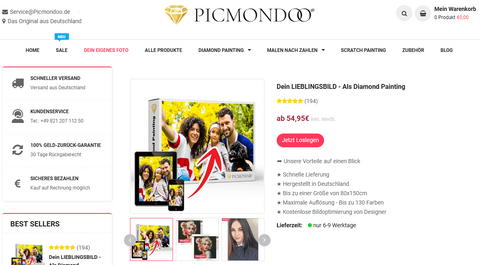
Tu seras alors guidé(e) à travers un générateur. Celui-ci est explicite, mais je l'ai résumé pour toi.
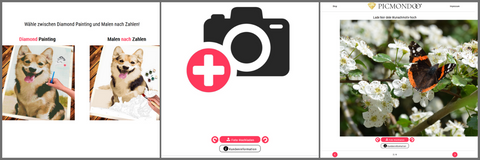
Tu dois d'abord décider de la technique que tu souhaites utiliser (image 1). Ici, j'ai choisi le Diamond Painting. À l'étape suivante, tu seras invité(e) à télécharger l'image (image 2). À l'étape 3, tu verras ton image téléchargée (image 3). Tu auras également la possibilité de faire pivoter l'image en conséquence.
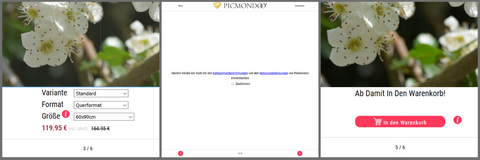
Si tu es satisfait(e), tu peux continuer. À l'étape 4, choisis maintenant ta variante, ton format et la taille souhaitée (image 4). La variante détermine les proportions, c'est-à-dire si ton image doit être au format 1:1,5, carrée ou multi-pièces. Choisis le format selon ton image (portrait ou paysage). Tu peux également choisir la taille – nous y reviendrons plus tard. Fais attention au bouton d'information à ce sujet ! Ensuite, tu devras accepter légalement le traitement de tes images (image 5), ce n'est qu'alors que tu pourras ajouter l'image au panier (image 6).
Trucs & astuces pour le choix optimal de l'image
Si ton image a un format qui ne correspond pas exactement à l'une des variantes, tu devras la recadrer. Le cadre prévu à cet effet s'affiche à l'étape 4 de la commande et peut être déplacé, agrandi ou réduit. Ainsi, tu peux choisir la partie optimale de ton image. J'ai démontré avec mon chat comment je recadrerais les images. C'est particulièrement nécessaire pour la variante carrée, afin qu'il y ait peu de cou sur l'image, mais que l'oreille ne soit pas coupée.
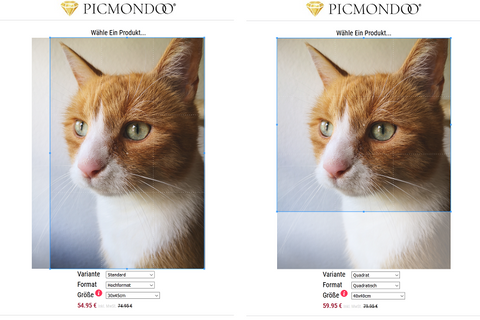
De plus, il y a quelques critères importants à prendre en compte lors du choix de ton image. Compare d'abord les deux images suivantes :
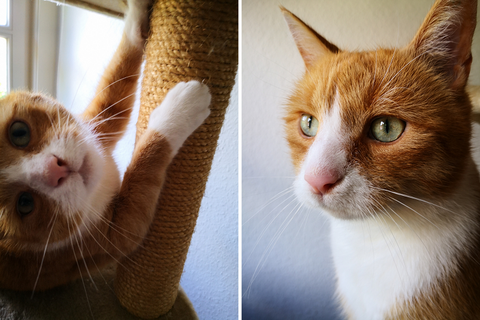
Voici maintenant mes recommandations sur les raisons pour lesquelles l'image 2 est plus adaptée que l'image 1 :
- L'image 1 est floue.
- L'image 1 a un contre-jour (pour les personnes, cela a tendance à assombrir fortement la couleur de la peau ou à lui donner une teinte rouge).
- L'image 1 présente des détails inutiles en arrière-plan.
Il faut donc retenir :
- Choisir toujours une image aussi nette que possible.
- Éclairage venant de face ou de biais sur le motif, pas provenant de l'arrière. En général, éviter autant que possible de photographier en contre-jour.
- Si l'image est globalement trop sombre, éclaircis-la avec un logiciel de retouche. Ainsi, les couleurs seront représentées naturellement.
- Prendre les photos si possible sans arrière-plan gênant, ou bien le faire supprimer – il existe désormais des logiciels de retouche photo simples à utiliser pour cela.
Comment trouver la taille d'image optimale ?
Picmondoo a créé l'aperçu suivant pour t'aider :
- 30x30cm, 30x45cm, 40x40cm : symboles, blasons et personnages de bandes dessinées
- 50x50cm, 40x60cm : 1 à 2 visages ou animaux de compagnie (ainsi que des gros plans d'objets)
- 60x60cm, 50x75cm et 60x90cm : 1 à 2 personnes avec le corps (ex. : photo de mariage, photo de vacances), paysages, voitures, maisons, etc.
- 80x80cm, 80x120cm et 80x150cm : presque tout est possible ici, des photos de famille aux panoramas. Dans ces tailles, un résultat impressionnant est garanti.
Astuce secrète !
J'ai maintenant une astuce totalement secrète, avec laquelle tu peux voir ton image en aperçu final sur ton ordinateur – tu verras à quel point la résolution de ton motif est bonne !
Un diamant mesure 2,5 mm. Il y a donc 4 diamants côte à côte par cm. J'ai calculé pour toi combien de diamants ton motif possède en hauteur et en largeur pour chaque taille.
| Dimensions |
Nombre de diamants : Côté court |
Nombre de diamants : Côté long |
Nombre de diamants : Total |
|
| Standard | 30x45cm | 120 | 180 | 21.600 |
| 40x60cm | 160 | 240 | 38.400 | |
| 60x90cm | 240 | 360 | 86.400 | |
| 80x120cm | 320 | 480 | 153.600 | |
| 80x150cm | 320 | 600 | 192.000 | |
| Carré | 40x40cm | 160 | 160 | 25.600 |
| 50x50cm | 200 | 200 | 40.000 | |
| 60x60cm | 240 | 240 | 57.600 | |
| 80x80cm | 320 | 320 | 102.400 | |
| 3 parties | 3x 27x40cm | 108 | 160 | 17.280 |
| 3x 37x55cm | 148 | 220 | 32.560 | |
| 5 parties |
2x 20x35cm, 2x 20x45cm, 1x 20x55cm |
80 |
140 (35cm), 180 (45cm), 220 (55cm) |
86.400 |
Crée maintenant 1 ou plusieurs copies de ton image originale, et ouvre-la sous Windows avec un clic droit puis « Modifier ». L'image s'ouvre dans Paint.
Va maintenant dans « Redimensionner » et choisis « Pixels » en haut. Tu peux maintenant modifier le nombre de pixels. Tes diamants individuels sont les pixels individuels (points d'image).
Change maintenant l'une des valeurs par le nombre de diamants que tu peux voir ci-dessus. Si tu souhaites par exemple faire la variante 60x90cm, change la valeur horizontale (= le côté long) pour une image en format paysage à 360 (pour une image en format portrait, la verticale est le côté long !). Clique sur « OK ».
Ton image s'affiche maintenant beaucoup plus petite. Enregistre l'image. Si tu zoomes dessus maintenant, tu reconnaîtras que la résolution est différente de l'originale. Elle correspond à ton futur Diamond Painting.
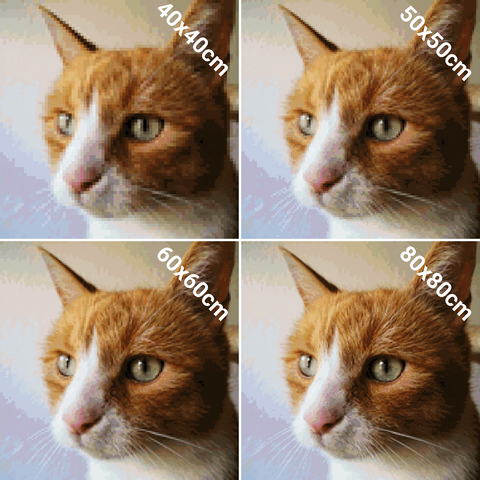
Comme tu peux le constater avec mon chat, l'image devient meilleure plus tu la choisis grande. L'original a ici 3000x3000 points d'image, l'image 40x40cm 160x160 points d'image (= diamants) et l'image 80x80cm 320x320 points d'image. Alors que sur le plus petit format, les moustaches sont nettement pixélisées et les yeux flous, sur le plus grand format, on peut même voir les poils les plus fins nettement – pour notre œil, l'image 80x80cm est donc presque aussi bonne que l'originale.
Applique donc cette astuce secrète à ton prochain motif (TRÈS IMPORTANT : assure-toi de créer une copie au préalable !), afin de pouvoir commander la taille optimale.
Conseil : Chez nous, tu peux créer un Diamond Painting avec ta propre image. Jette simplement un œil à notre catégorie Diamond Painting image personnalisée et télécharge ton image.